
Mục lục:
Cấu hình trên trình duyệt Chrome
Để đảm bảo hệ thống thi thử hoạt động đầy đủ tính năng như chụp hình trước khi nhận đề, ghi âm phần thi nói trực tuyến, bạn cần cấp quyền cho trình duyệt Chrome theo các bước sau:
Bước 1: Truy cập vào https://luyenthivstep.vn, sau đó bấm vào biểu tượng  trên thanh địa chỉ trình duyệt.
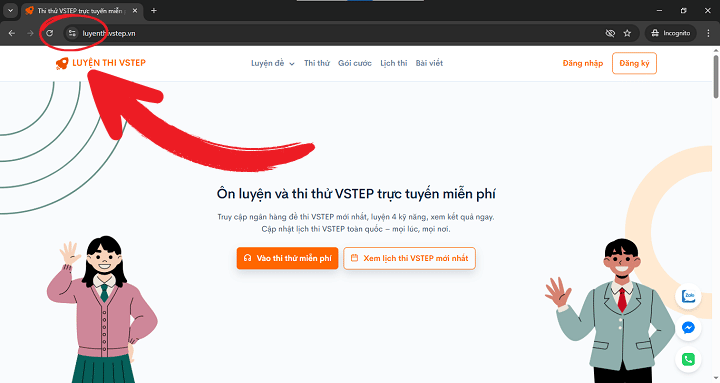
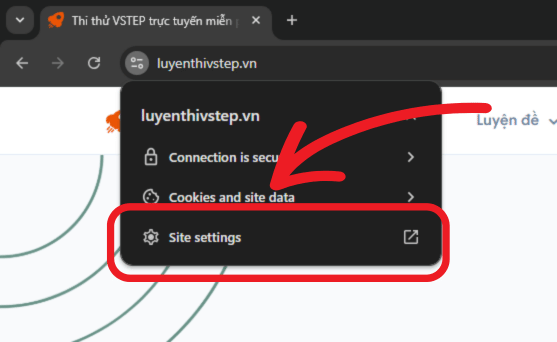
Bước 2: Chọn mục Site settings.
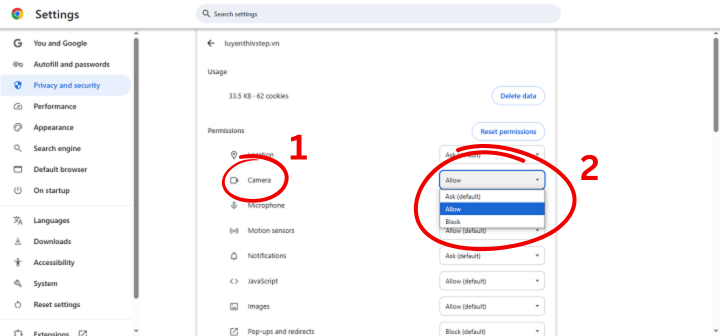
Bước 3: Tìm mục Camera và chọn Allow.
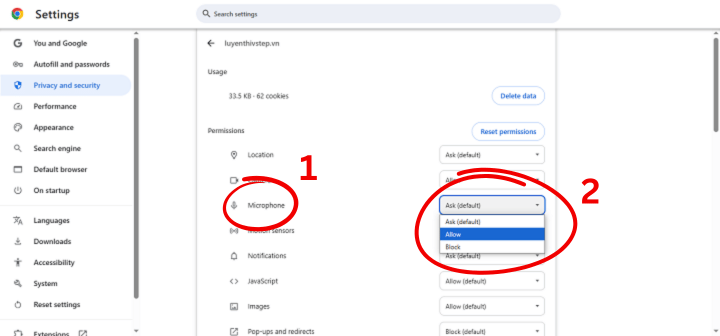
Bước 4: Tìm mục Microphone và chọn Allow.
Sau khi hoàn tất các bước trên, trình duyệt Chrome của bạn đã sẵn sàng cho kỳ thi thử với đầy đủ chức năng.
Cấu hình trên trình duyệt Firefox
Để đảm bảo hệ thống thi thử hoạt động đầy đủ tính năng như chụp hình trước khi nhận đề, ghi âm phần thi nói trực tuyến, bạn cần cấp quyền cho trình duyệt Firefox theo các bước sau:
Bước 1: Truy cập https://luyenthivstep.vn, sau đó bấm vào biểu tượng  trên thanh địa chỉ trình duyệt.
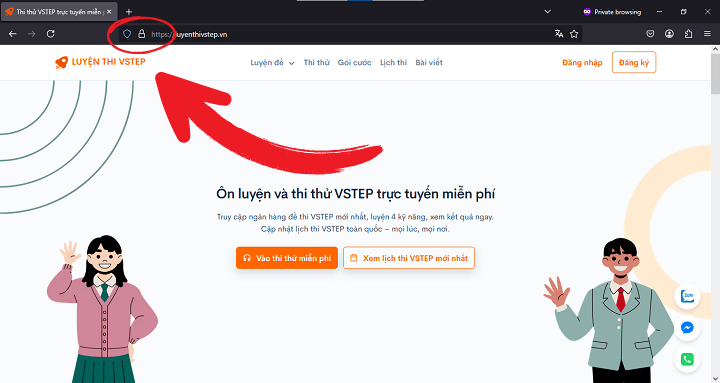
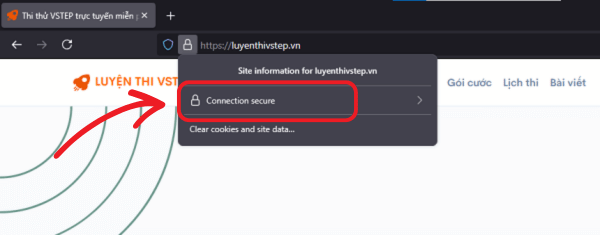
Bước 2: Chọn dòng Connection secure.
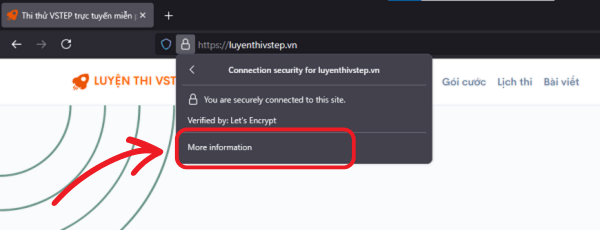
Bước 3: Chọn dòng More information.
Bước 4: Chọn tab Permissions.
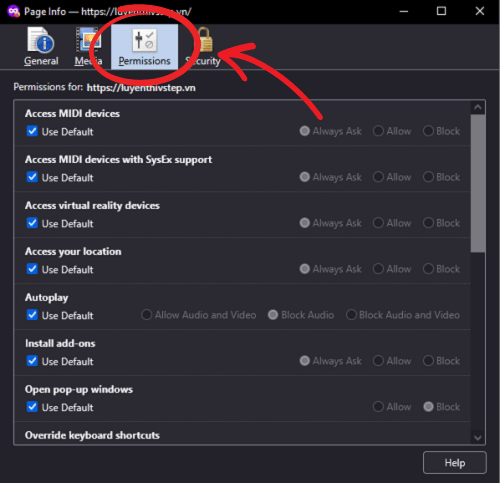
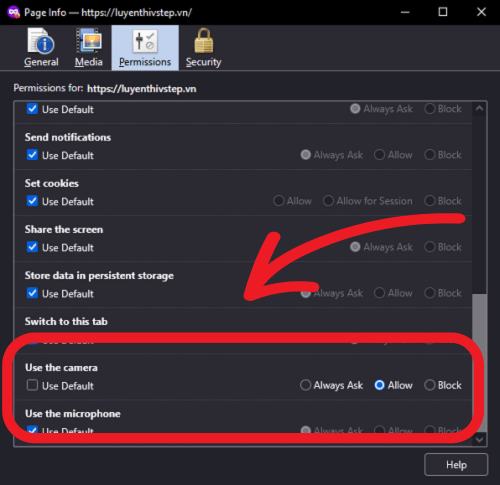
Bước 5: Tại mục Use the camera, bỏ chọn Use Default và chọn Allow như hình.
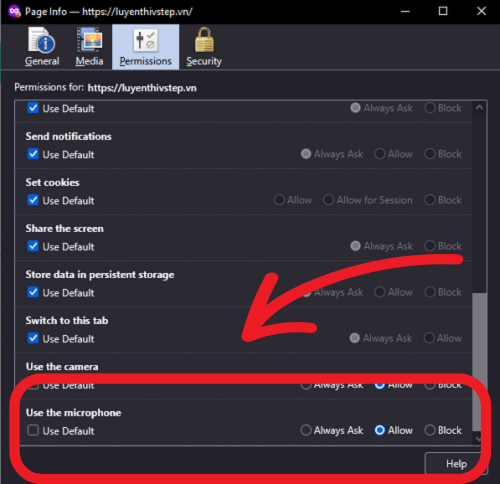
Bước 6: Tại mục Use the microphone, bỏ chọn Use Default và chọn Allow như hình.
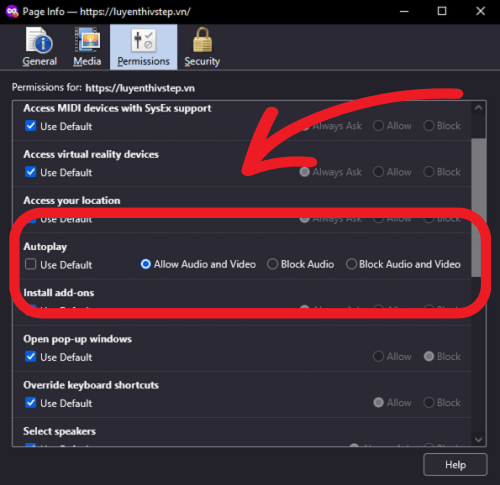
Bước 7: Tại mục Autoplay, bỏ chọn Use Default và chọn Allow Audio and Video như hình.
Sau khi hoàn tất các bước trên, trình duyệt Firefox của bạn đã sẵn sàng cho kỳ thi thử với đầy đủ chức năng.